Cómo configurar Outlook 2016 en MAC

Cómo configurar Outlook 2016 en MAC

El primer paso es entrar a Preferencias de Outlook. Da click en Cuentas.


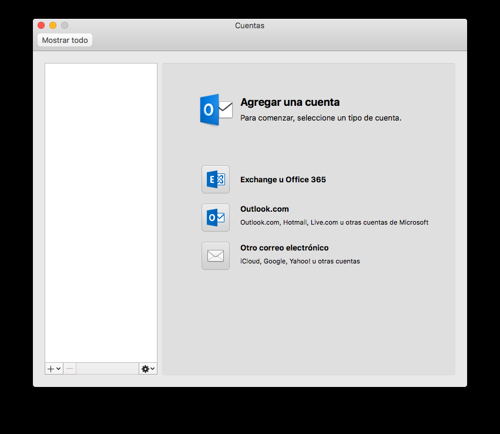
La pantalla siguiente, Cuentas, te permitirá seleccionar el tipo de cuenta que desees incorporar. Marca Agregar una Cuenta y da click sobre Otro correo electrónico.


Coloca los datos que se indica en la pantalla a continuación. Si tienes cuenta de hospedaje con C100 Webhosting, ya sea Personal o Premium, entonces sólo requieres substituir la parte de tu dominio ya que los datos de configuración aquí señalados son correctos (es decir, mail.tudominio.com; los puertos son los adecuados), de lo contrario pide a tu proveedor los datos de configuración correctos. Da click en Agregar cuenta.


Da click en Más opciones, botón de la parte inferior de la siguiente pantalla.


En la pantalla que se abre al dar click en Más opciones, confirma que la opción de Autenticación tiene asignado Usar información del servidor entrante. Da click en Aceptar.


Ahora da click en el botón de Avanzadas que se encuentra también en la parte inferior. En la parte superior de la nueva ventana tienes dos pestañas, Servidor y Seguridad. Al dar click en Servidor, la pantalla siguiente se mostrará:


Puedes configurar la periodicidad de descarga automática de mensajes desde el servidor y el comportamiento de los mensajes entre la máquina local y el servidor (si al borrar un mensaje de manera local también se elimina del servidor, etc).

Al dar click en Seguridad tienes la siguiente pantalla:


En este caso, los valores por defecto son los correctos para el tipo de configuración que tenemos.

Y listo, podemos realizar una o varias pruebas para confirmar que el envío y la recepción son correctos.

Configurando cuenta de correo en Android

Configurando cuenta de correo en Android

Abre la app de correo en tu celular y selecciona la opción de configurar una cuenta nueva. Coloca tu dirección de correo y el password asignado a tu cuenta de correo. Luego da click en Manual Setup ( Configuración Manual).

Para la configuración del servidor de entrada, configura lo siguiente:
En Protocol, selecciona IMAP o POP
Email address: Tu dirección completa de correo
Username: Tu dirección completa de correo
Password: El password del correo que estás configurando
IMAP server: mail.tudominio.com
Security Type: Ninguno
Server port: 143 si es IMAP o 110 si es POP.
Da click en Next.

Para la configuración del servidor de salida, configura de la manera siguiente:
Login required: Debe estar seleccionado
Username: Tu correo completo
Password: El password de esa cuenta de correo
SMTP server: mail.tudominio.com
Security Type: Ninguno
Server port: 587
Da click en Next.

Coloca un nombre para tu cuenta en Account Name. Este nombre es para una fácil identificación de este correo en caso tengas configurado más de uno.

Coloca tu nombre en Your Name y da click en Finish Setup para finalizar la configuración.

Importante: los datos de servidor de salida y de entrada, así como los puertos correspondientes, puedes variar dependiendo de tu proveedor de servicios o el tipo de hospedaje. Confirma con tu proveedor los datos correctos.


Error en cPanel «IP ha cambiado»

Error en cPanel «IP ha cambiado»

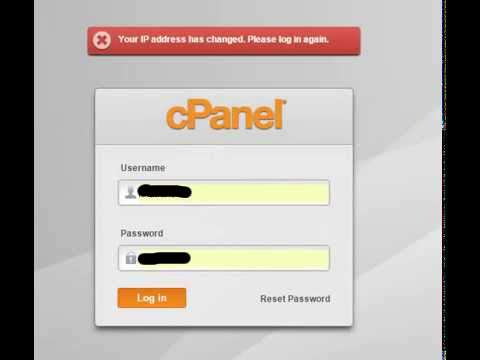
Error en CPanel «IP address has changed»

En ocasiones, al tratar de ingresar a tu panel de control cPanel, puedes tener este tipo de mensaje:

«IP address has changed» ó «IP ha cambiado»

Por lo general se debe a cualquiera de las siguientes situaciones:

1. Estas ya firmado con otra máquina y otra conexión a internet a cPanel e intentas entrar con otra conexión a cPanel. El resultado será este mensaje de error anterior.

2. Por lo general, este tipo de error se debe que algunos ISP tienen tiempos de DHCP muy cortos. Este tipo de DHCP puede ocasionar este tipo de comportamiento en cPanel ya que al cambiar la IP de conexión cPanel por seguridad te sacará o no dejará que entres.

Para solucionar el problema intenta entrar de nuevo a tu cPanel:

http://www.tudominio.com/cpanel

o definitivamente utiliza otra conexión a internet para ingresar a tu panel, en el caso sea lo señalado en el punto 2.


Mensaje: Your email requires verification verify

Mensaje: Your email requires verification verify

Si al enviar un mensaje hacia una cuenta de correo te regresa el mensaje:

Re: Your email requires verification verify#

no significa que esa cuenta de correo funcione mal, sino que le han activado la opción BoxTrapper (muchas veces sin tener conciencia de ello). La función BoxTrapper hace obligatorio la verificación de tu cuenta de correo antes de tener autorización a enviar mensajes a la cuenta que tiene habilitada esa función.

Box trapper es parte de las herramientas de protección antispam que ofrece cPanel.

Para desabilitar esta funcion “Your email requires verification verify#” sigue los pasos siguientes

1 – Entra a tu panel Cpanel
2 – Ir a la sección BoxTrapper Spam Trap

boxtrapper

3 – Allí tendrás la lista de emails que tienen la opción activada.

boxtrapper

4 – Clic en “Manage” ó «Administrar» y luego en “Desactivar”
5 – Listo, ahora podrás recibir emails sin problemas, el mensaje no aparecerá más.

Debes tener presente que al habilitar esta función, eres sujeto a recibir mensajes de spam que de otra manera no llegarían nunca.

Como configurar Calendarios y Contactos en cPanel

Como configurar Calendarios y Contactos en cPanel

En este artículo encontrarás información sobre cómo configurar los Calendarios y Contactos que se incluyen en cPanel en un sistema Apple® de escritorio y un dispositivo móvil.

Puedes encontrar la información de configuración de tu calendario (CalDAV) y contactos (CardDAV) en Home >> Email >> Calendars and Contacts.

Por ejemplo:

  • Server — tudominio.com:2080
  • Usuario — dominio o usuario@tudominio.com
  • Password — 12345mIPASS
  • Descripción — Mi Calendario

Recomendación importante
Se recomienda el uso de conexiones seguras HTTP.
Si tu servidor utilizar un certificado autofirmado, la aplicación enviará un mensaje indicando La identidad del servidor no puede ser verificada (Cannot Verify Server Identity.) Da click en Continuar para completar el proceso de configuración.

NOTA
La opción de Calendarios y Contactos de cPanel no funciona con la aplicación iOS Reminder si el servidor utiliza un certificado SSL autofirmado, y no soporta el sistema Free/Busy de Horde para aplicaciones de terceros.
En cPanel y WHM versiones 54 o anteriores, la siguiente es la configuración del cliente para Calendarios y Contactos.

Configuración calendario y contactos

iOS 8.0

Accede al menú de configuración de la cuenta
A. Ejecuta los siguientes pasos para tener acceso al menú de configuración de calendarios (CalDav) y (CardDav) contactos en tu dispositivo iOS:

1. Presiona Settings (Configuración)

cal1-image2015-4-8

2. Presiona Mail, Contacts, Calendars

3. En la sección Accounts, presiona Add Account.

cal2-image2015-4-8b

4. Presiona Other

cal3-image2015-4-8c

B. Añade al tipo apropiado de cuenta. Presiona Add CalDAV Account para añadir una cuenta de calendario o presiona Add CardDAV para añadir una cuenta de contactos.

cal4-image2015-4-8f

cal5-image2015-4-8d

C. Coloca la información de la cuenta. Para completar la configuración de tu cuenta, coloca la información apropiada en las cajas de texto.

cal6-image2015-4-8e

cal7-image2015-4-8g

IMPORTANTE
Debes añadir el puerto 2080 al final del nombre de servidor para que la configuración sea apropiada. Por ejemplo: tudominio.com:2080

OS X (Mavericks) y OS Y (Yosemite)

A. Realiza los pasos siguientes para acceder al menú de configuración de calendarios (CalDav) and contactos (CardDav) en tu equipo de escritorio Apple.

1. Da click en Launchpad y luego click en Preferencias de Sistema

escritorio1-image2015-5-4h

2. Click en Cuentas de Internet

escritorio2-image2015-5-4i

3. Click en Añadir Otra Cuenta…

escritorio3-image2015-5-4j
B. Click Añadir una Cuenta CalDAV para incorporar un calendario o Cuenta CardDAV para contactos. Posteriormente da click en Crear…

escritorio4-image2015-5-4k

escritorio5-image2015-5-4n
C. Coloca la información de tu cuenta.
Para finalizar la configuración e tu cuenta, coloca la información apropiada en las cajas de texto.

escritorio6-image2015-5-4n

escritorio7-image2015-5-4n

Otros sistemas operativos

Estos pasos se han probado sólo con productos distribuidos por Apple®. Estos clientes soportan CalDAV y CardDAV de manera nativa. Si utilizas otras aplicaciones para calendario y contactos que soportan estos protocolos, puedes acceder estos servicios. La aplicación debe soportar los protocolos CalDAV y CardDAV.

A. Accede a la interfase de configuración de la aplicación.
Ejecuta los pasos necesarios para llegar a la interfase de configuración de calendarios CalDAV y contactos CardDAV. Estos pasos pueden variar entre las distintas aplicaciones.

B. Coloca la información de tu cuenta.

Tipo
Usuario Tu cuenta de cpanel o el usuario webmail usuario de cPanel: usuario ó Usuario de webmail: usuario@tudominio.com

Descripción
Servidor La URL completa para tu calendario o contactos

Ejemplo
Autodiscovery: tudominio.com Non-Autodiscovery usuario cPanel: https://tudominio.com:2080/rpc/principals/example

Non-Autodiscovery usuario webmail:
https://tudominio.com:2080/rpc/principals/user@example.com

Si la aplicación no soporta el Autodiscovery, utiliza la URL para Non-Autodiscovery
Password: utiliza el password correspondiente a cPanel o el del correo que utilices.

No olvides que puedes acceder a esta información en: Home >> Email >> Calendars and Contacts

Hospedaje Web con Dominio .COM gratis de por vida

Hospedaje Web con Dominio .COM gratis de por vida

La promoción es valida para las cuentas de Hospedaje Web Premium y Superlinux.

Pagas tu hospedaje y el dominio COM que elijas será tuyo sin costo mientras alojes tu sitio con nosotros.

No pierdas esta gran oportunidad de entrar a la gran corriente renovadora que representa la internet.

¡Entra con tu actividad o negocio al siglo XXI!

[themify_button style=»large orange rounded» link=»http://www.cafetero100.com/hosting-linux/» text=»#FFF» ]Da click aquí para ver nuestros planes participantes Linux[/themify_button]

[themify_button style=»large red rounded» link=»http://www.cafetero100.com/hosting-windows/» text=»#FFF» ]Da click aquí para ver nuestros planes participantes Windows[/themify_button]


Reenviando un mensaje de correo sin dejar copia en cPanel

Reenviando un mensaje de correo sin dejar copia en cPanel

En ocasiones hemos tenido la pregunta de como reenviar un mensaje de correo electrónico sin dejar copia en el servidor. Por ejemplo, en tudominio.com quieres reenviar un mensaje hacia dos cuentas de correo externas pero no deseas dejar copia de ese mensaje en tu cuenta de hospedaje. Esto resulta muy útil cuando piensas que esa cuenta de correo recibirá muchos mensajes y ocupará paulatinamente gran cantidad de espacio en el espacio de tu cuenta de hosting.

Ve a la sección de Correos y da click en Reenviadores.

reenviador
Da clic en Añadir Reenviador y en el campo de Dirección de reenvío coloca el nombre del alias. La cuenta de correo no existe como tal, por lo que no dejará copia del mensaje en ningún buzón, pero el mensaje será reenviado a la cuenta de correo destino que especifiques. Puedes usar el alias las veces que requieras.


¿Cómo desbloqueo el puerto 80/443?

¿Cómo desbloqueo el puerto 80/443?

El primer paso es ingresar a tu panel de control cPanel.

En la parte inferior de panel de control, busca la siguiente sección. da click en Port 80.

port-80-unblock

Click en Unblock Port

port-80-ublock-2

El escáner automático del servidor automáticamente revisará tus archivos y correos y si todo está limpio, sin virus o comprometido, de igual manera automática, desbloqueará el puerto 80. El siguiente mensaje es el normal cuando el puerto 80 está habilitado:

port-80

Importante:

Por favor, asegúrate que todos los scripts que utilizas están actualizados a su última versión. Eso incluye scripts del tipo WordPress, Joomla, Magento, etc, y sus respectivos temas, plugins, módulos, componentes, etc. La actualización de los scripts hace más difícil que tu sitio se vea comprometido. Si tu sitio tiene problemas de seguridad, el escáner lo detectará automáticamente y bloqueará el puerto 80 para evitar que el daño sea mayor.

Error: Límite de Memoria en PHP (PHP Memory Limit)

Error: Límite de Memoria en PHP (PHP Memory Limit)

Los típicos mensajes ocasionados por este error son como los que aparecen a continuación:

Fatal error: Allowed memory size of 12582912 bytes exhausted (tried to allocate 23456789 bytes) en algúnarchivo.php
Fatal Error: PHP Allowed Memory Size Exhausted

Este error se da cuando PHP trata de procesar un registro muy grande en la base de datos o cuando se importa o exporta una base de datos.

Para solucionar este problema, por favor modifica la línea memory_limit en el archivo php.ini. Hazlo de la manera siguiente:

memory_limit = 256M

Lo cual significa que estás colocando el máximo límite de memoria en 256 MB (268,435,456 bytes)

Si requieres más memoria, la única manera de lograrlo es utilizando un VPS o un servidor dedicado.

Por ejemplo, si ves el error «Allowed memory size of 268435456 bytes exhausted…», no será posible incrementar más la memoria a menos que tengas contratado un VPS o un servidor dedicado. Si ya tienes un servidor dedicado o un VPS, entonces puedes moficiar este límite en WHM > Service Configuration > PHP Configuration Editor.


Outlook no puede enviar correos. Error: 550 not local host, not a gateway

Outlook no puede enviar correos

Error: 550 not local host, not a gateway

Si al intentar enviar a través de Outlook recibes un mensaje similar al siguiente:

The message could not be sent because one of the recipients was rejected by the server. Server Response: ‘550 not local host, not a gateway’, Port: 25, Secure (SSL): No, Server Error: 550, Error Number: 0x800CCC79

Procede con los siguientes pasos:

1. Abre Outlook y ve a Herramientas -> Cuentas (o Archivo -> Configuración de la cuenta si es Outlook 2015 ó 2016 )
2. Ahora selecciona Ver/Cambiar la cuenta de correo que está teniendo problema (Da doble click sobre la cuenta de correo deseada para Outlook 2015 ó 2016)
3. Confirma que el servidor SMTP está colocado como mail.tudominio.com (esto aplica para cPanel y Plesk, para otros paneles podría ser distinto).
4. Da click en Más Configuraciones y luego en la pestaña de Servidor de Salida y asegúrate que la opción «Mi servidor de salida requiere autenticación» está seleccionada.
5. En la pestaña de Avanzada confirma que el puerto de salida es 587 (para cPanel y Plesk) ó 2525 para Superlinux.
5. Guarda los cambios que hayas realizado.

Cierra el Outlook y ábrelo de nuevo. Intenta enviar. Si el problema persiste te sugerimos que entres via webmail a tu correo e intentes enviar desde allí. Una probabilidad es que tu servicio SMTP se encuentre deshabilitado y esa sea la causa del problema. Si ese es el caso, puedes contactarnos y lo revisaremos con gusto.